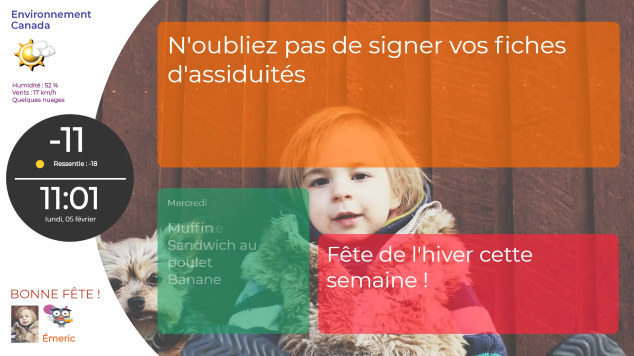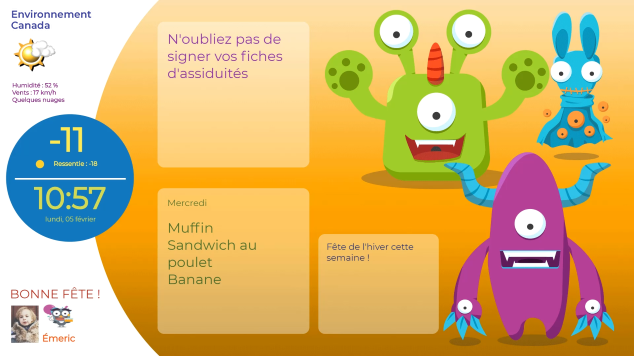
Amisgest TV · l’affichage de votre service de garde, maintenant dans Amisgest SDG
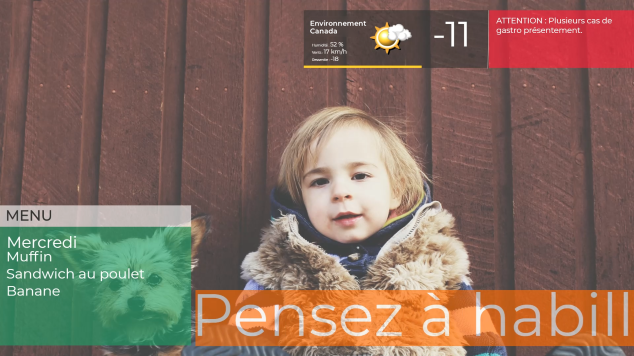
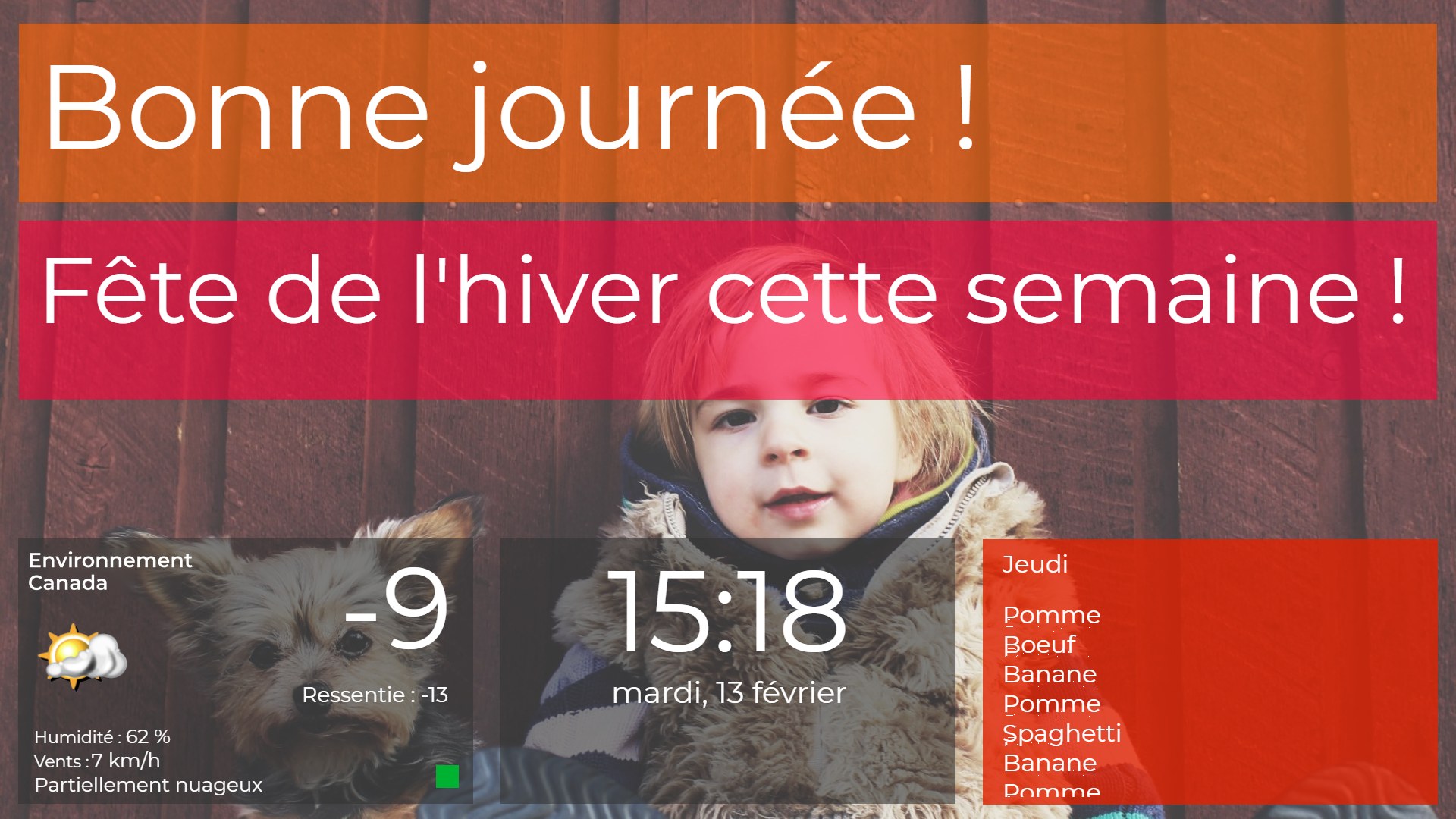
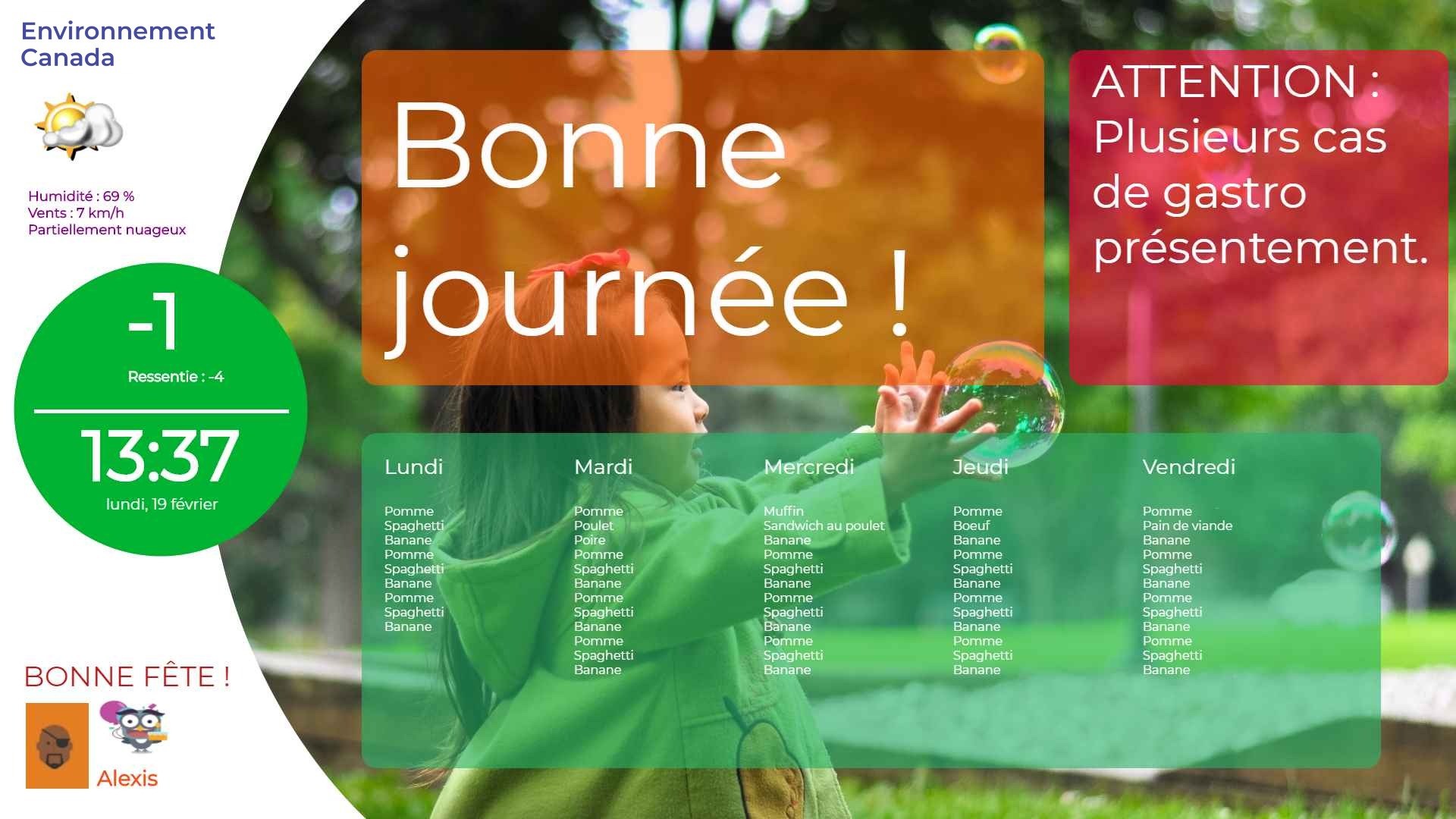
Le menu du jour, une alerte quand la gastro circule, la sortie de vendredi, les photos de la semaine. Vous l’écrivez une fois dans Amisgest SDG, au menu TV, et il s’affiche sur les écrans que vous choisissez.
La démo, c’est d’abord une discussion : on regarde ensemble ce que vos écrans pourraient dire à vos familles.
Bonne journée !
AttentionPlusieurs cas de gastro cette semaine. Merci de demeurer vigilants.
7 h 42mercredi
-9°ressentie -13
Menu du jourPoulet grillé, riz basmati et légumes vapeur
Et l’application Amisgest TV ?Elle est maintenant dans Amisgest SDG, au menu TV.
Messages, alertes, menus, photos tout ce qui défile à l’écran
Un écran ou tous vous choisissez où chaque contenu s’affiche
Dans Amisgest SDG sur le web et sur mobile, au menu TV
En bref Le menu TV d’Amisgest SDG tient à jour les écrans de votre service de garde : menu du jour, alertes santé, messages et photos, écrits une fois et affichés sur les écrans choisis.
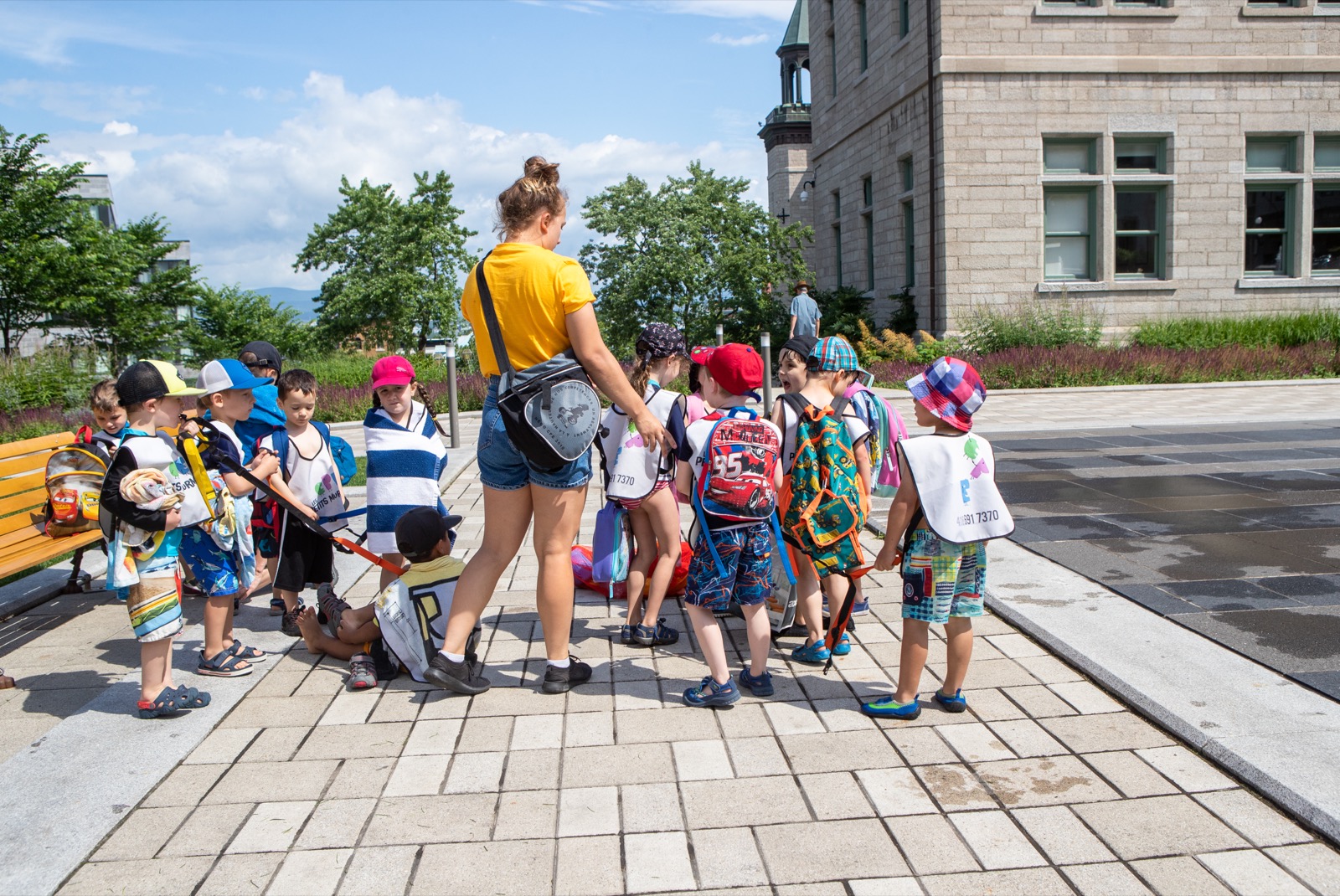
Accroché près du vestiaire, l’écran de l’entrée en voit passer du monde. Les parents y jettent un œil en enlevant les bottes, les éducatrices en passant avec leur groupe. Personne ne reste planté devant. Mais tout le monde finit par le lire.
Le matin, il montre le menu. Vers 9 h, une alerte santé. Avant le dîner, le rappel de la sortie de vendredi. En fin de journée, les photos que l’équipe a prises pendant que les parents habillent les petits.
Ce babillard-là ne demande ni punaises ni photocopies. Il se tient à jour à partir d’Amisgest SDG. Voici comment, heure par heure.
7 hL’ouverture, les premiers parents
En bref Dans l’onglet Menus, vous inscrivez le menu de la semaine, avec plusieurs semaines en rotation au besoin, et l’écran affiche de lui-même celui du jour.
Dans l’onglet Menus, vous inscrivez le menu de la semaine, du dimanche au samedi. L’écran affiche celui du jour.
Vous avez plusieurs semaines en rotation ? Inscrivez-les toutes. Elles s’alternent d’elles-mêmes selon leur date de début.
Et pour la cuisine, EVA, notre assistante intelligente, peut analyser les menus affichés sur la TV en regard des allergies des enfants, à partir de la page Allergies.
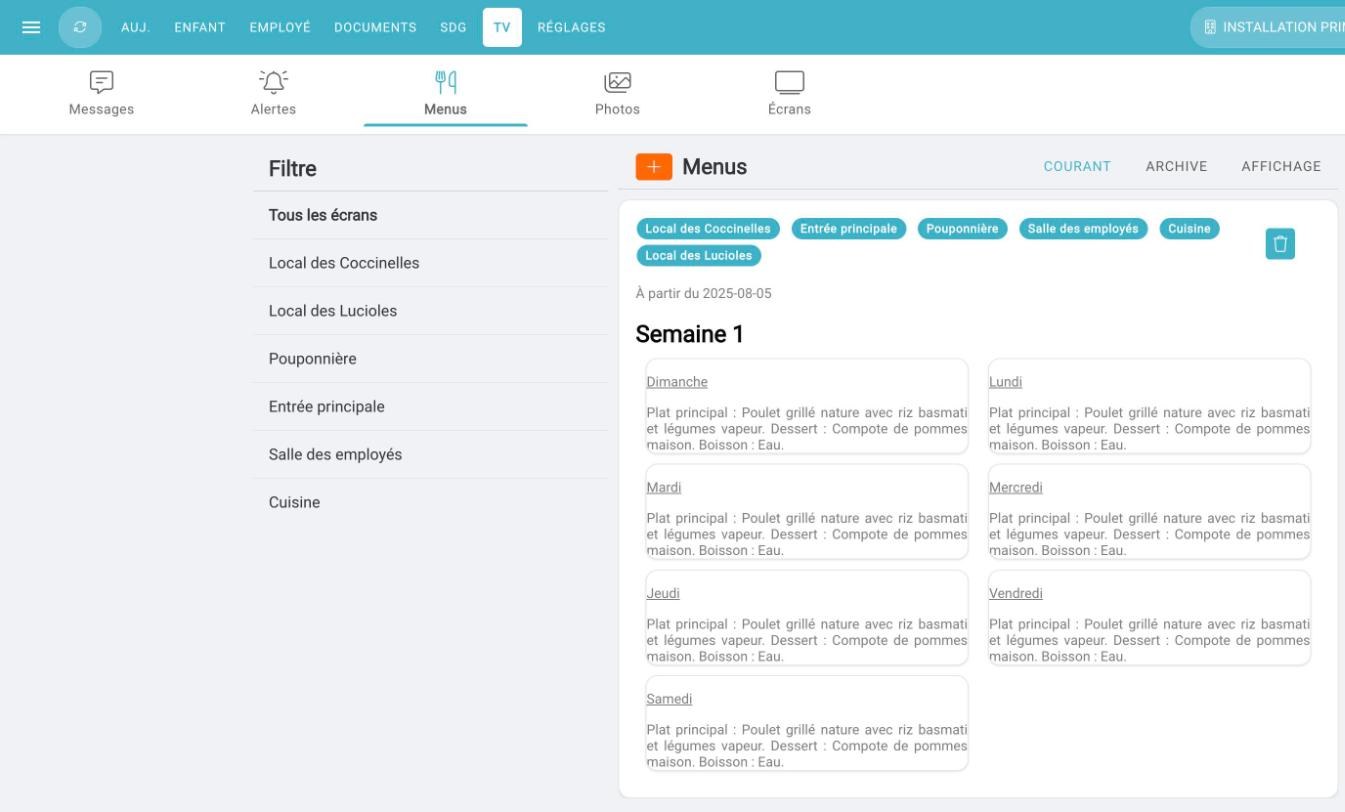
L’onglet Menus. La semaine 1, publiée vers les six écrans de l’installation. Données fictives.
9 h 30Une alerte santé
Une alerte, c’est un message qui doit se voir. Elle a son propre onglet, à part des messages du jour, et elle part vers tous les écrans ou seulement ceux qui comptent : l’entrée, la pouponnière, la salle des employés.
Amisgest SDG · TV · Alertes
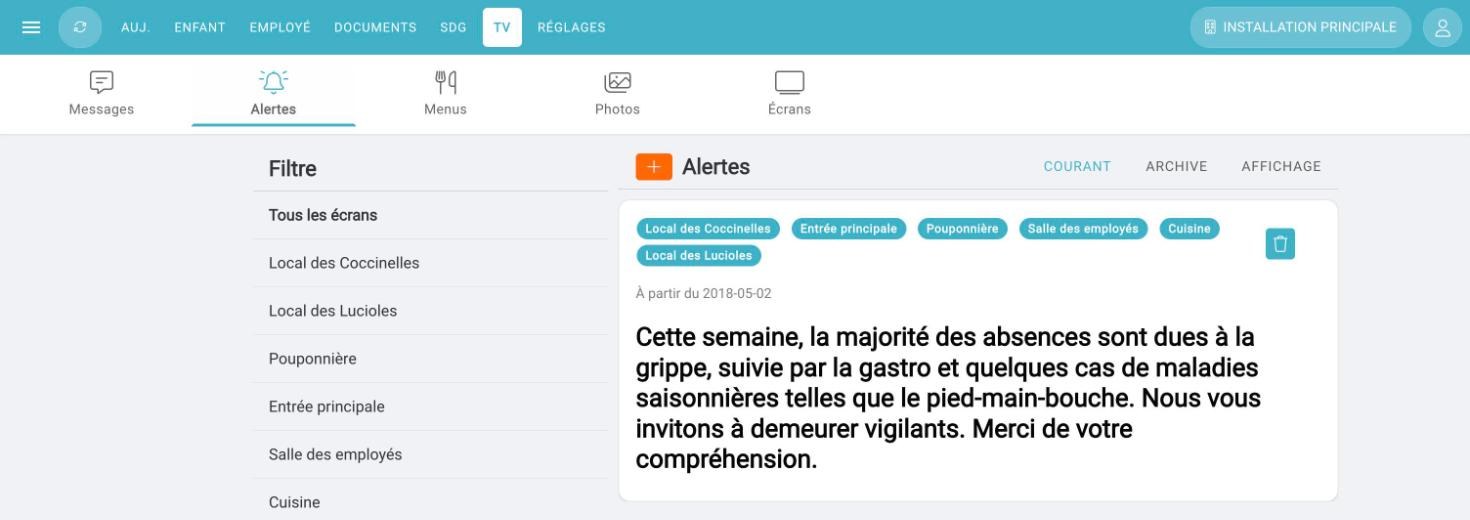
Au moment d’ajouter l’alerte, EVA peut générer le texte sur les maladies pour la TV. Vous le relisez, vous l’ajustez à votre façon de parler aux parents, et vous publiez.
Un avis pour l’équipe seulement ? Publiez-le sur l’écran de la salle des employés. Il ne s’affichera pas à l’entrée.
01
Dans l’onglet Messages, Alertes ou Menus, vous ajoutez un nouveau contenu.
02
Vous choisissez où il s’affiche : un seul écran, quelques-uns ou tous.
03
Il apparaît à partir de la date choisie. Vous pouvez donc le préparer d’avance.
04
Les anciens contenus restent dans l’onglet Archive, à côté de l’onglet Courant.
11 h 45Le rappel de vendredi
« Sortie aux Glissades ce vendredi ! » s’écrit une fois. Vous cochez les écrans qui doivent l’afficher, vous choisissez la date de début, et c’est fait.
Entrée principale Local des Coccinelles Local des Lucioles Pouponnière Salle des employés Cuisine
Le filtre de gauche montre ce que chaque écran affiche. Pratique quand la pouponnière n’a pas besoin de savoir que les grands vont glisser.
Amisgest SDG · TV · Messages
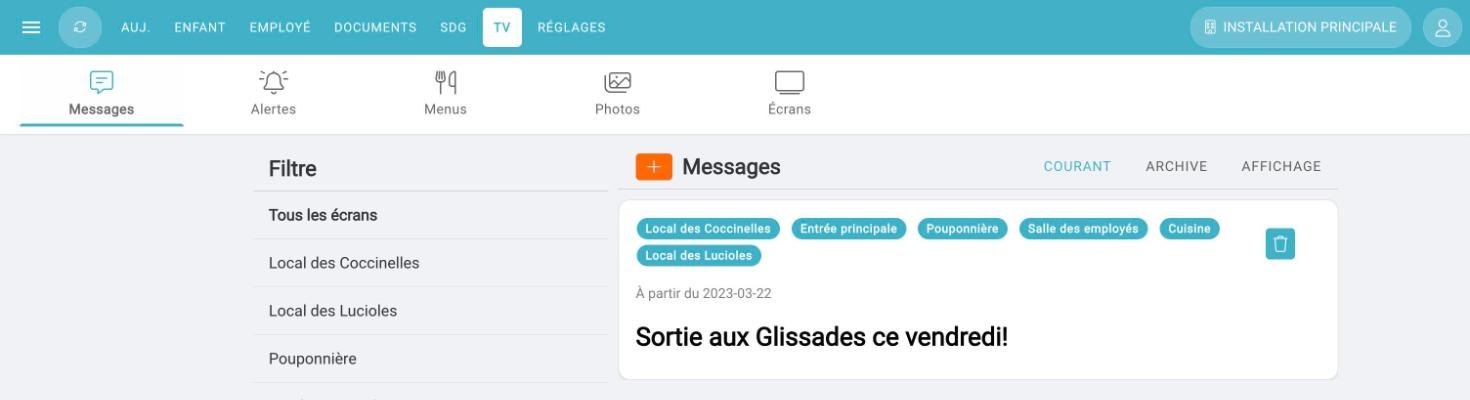
L’onglet Messages. Un message publié vers six écrans, avec sa date de début. Données fictives.
15 h 30Le retour des parents
En bref Dans l’onglet Photos, vous ajoutez les photos de la journée depuis l’ordinateur ou l’application mobile Amisgest SDG, et l’écran les montre aux parents, avec leur consentement.
Dans l’onglet Photos, vous ajoutez les photos de la journée à partir de votre ordinateur ou de l’application mobile Amisgest SDG. Le parent qui attend au vestiaire voit ce que son enfant a fait de sa semaine.
Pas de photo pour annoncer la fête de l’hiver ? EVA peut générer une image avec l’IA et l’intégrer pour vous. Et l’écran peut souhaiter bonne fête aux enfants du jour.
Afficher des photos ou les anniversaires sur Amisgest TV reste permis avec un consentement valide. La Loi 25 n’y change rien de fondamental.
Le formulaire d’autorisations de photos et vidéos d’Amisgest vous permet justement de recueillir l’accord des parents pour l’affichage sur la TV.
Une seule plateforme, une gestion simplifiée.
L’équipe Amisgest, en annonçant l’intégration d’Amisgest TV à Amisgest SDG, le 11 décembre 2025
Toute la journéeCe qui ne bouge pas
L’onglet Affichage règle, pour chaque écran, la couleur du texte, celle du fond et la transparence. L’écran de la cuisine n’a pas à ressembler à celui de l’entrée.
Autour de vos contenus, l’écran affiche aussi la météo de votre ville, avec la pastille de température ressentie, et la même heure que vos tableaux de présences. Tout le monde a la même heure.
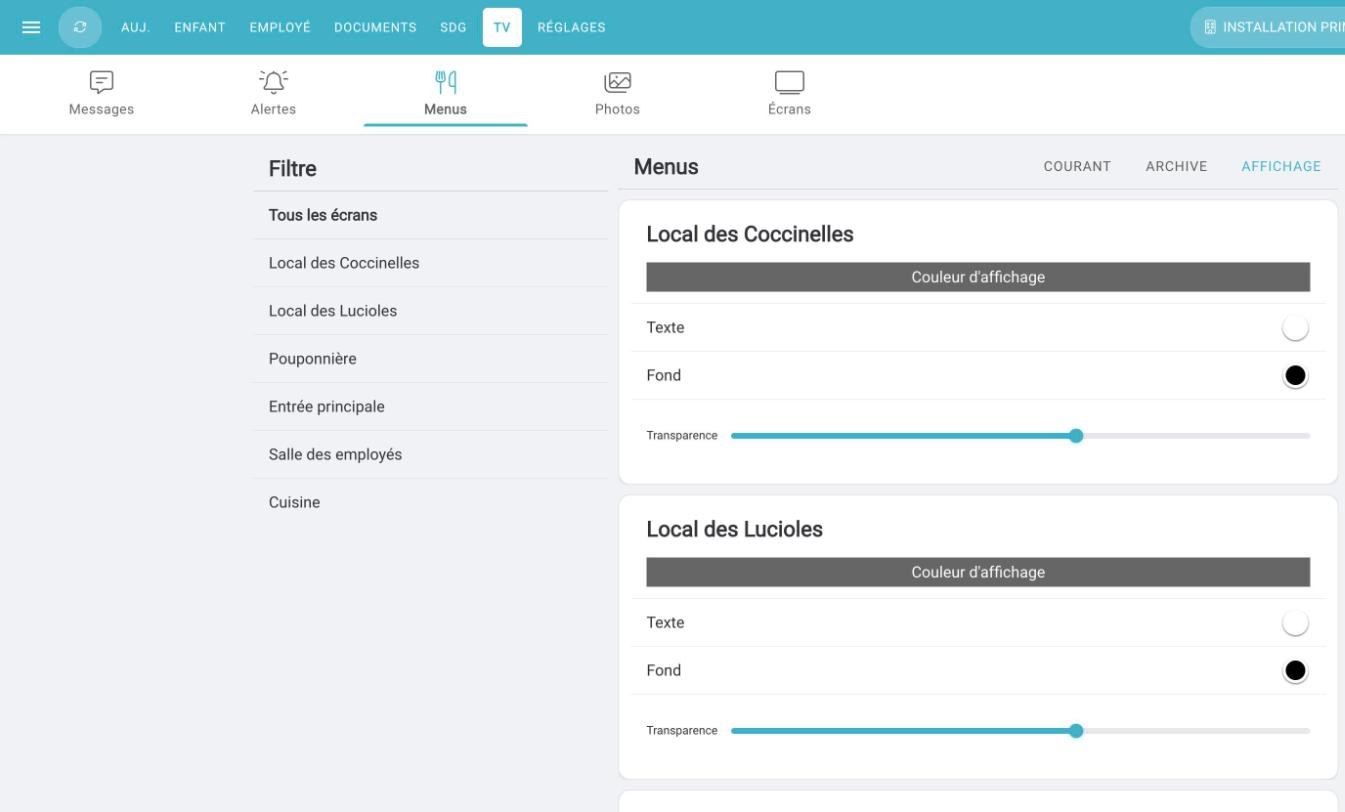
L’onglet Affichage. Couleur du texte, couleur du fond et transparence, réglées local par local. Données fictives.
Depuis plusieurs mois, les fonctions d’Amisgest TV migraient vers Amisgest SDG. C’est fait depuis le 1er janvier 2026 : l’application Amisgest TV (iOS et Android) et la page app2.amisgest.tv ne sont plus accessibles. L’ancienne adresse vous dirige maintenant vers une page qui l’explique.
Vos écrans se gèrent dans Amisgest SDG, au menu TV : sur le web avec SDG+ (web.amisgest.ca) et dans l’application Amisgest SDG sur mobile. Un seul endroit pour vos opérations, les mêmes repères pour toute l’équipe.
Continuez comme d’habitude. Le menu TV est déjà là, avec ses cinq onglets.
Ouvrez SDG+ ou l’application Amisgest SDG, puis le menu TV : vous y retrouvez vos fonctions.
Non. Elles sont intégrées à vos applications Amisgest existantes. Lire l’annonce du 11 décembre 2025
Rangé comme dans Amisgest SDG, onglet par onglet. Si vous utilisez déjà le logiciel, vous allez vous retrouver.
La disposition de l’écran suit un modèle : météo, heure, messages, menu et photos placés pour vous, ou un affichage des photos seulement. Vous n’avez pas à positionner chaque boîte.
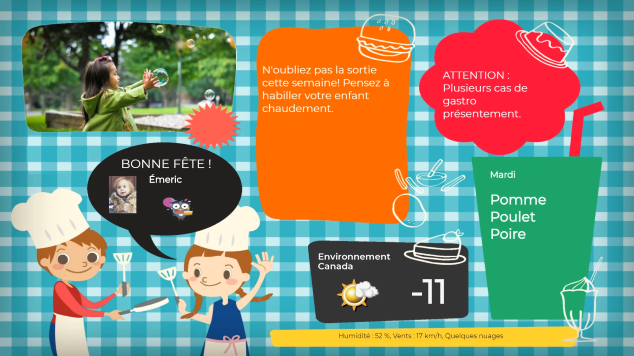
Parmi les thèmes offerts, les enfants retrouvent leurs amis Toupie et Binou, les personnages du dessin animé.
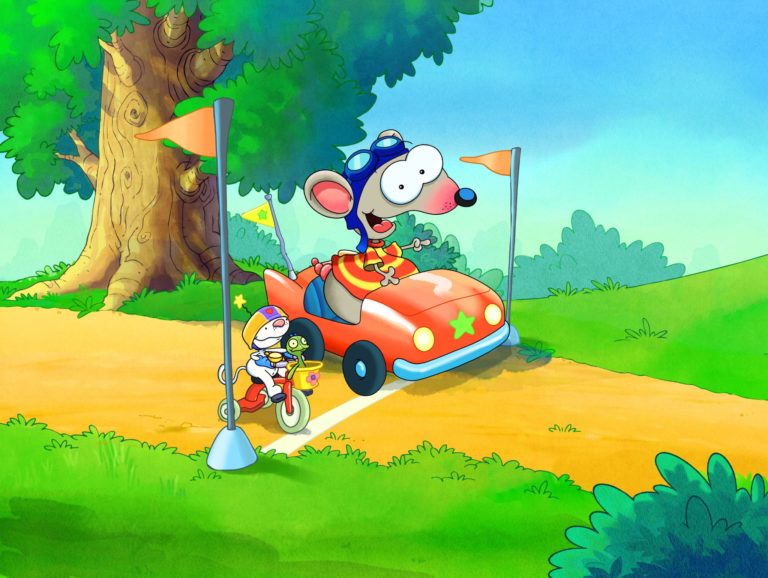
Toupie et Binou, vedettes d’un des thèmes d’Amisgest TV
Dans Amisgest SDG, au menu TV : sur le web avec SDG+ et dans l’application mobile Amisgest SDG. On y trouve les onglets Messages, Alertes, Menus, Photos et Écrans.
Non. Depuis le 1er janvier 2026, l’application Amisgest TV (iOS et Android) et la page app2.amisgest.tv ne sont plus accessibles. Leurs fonctions sont dans Amisgest SDG.
Oui. Chaque message, alerte ou menu se publie vers les écrans que vous choisissez : un seul, quelques-uns ou tous.
Oui, avec un consentement valide des parents. Le formulaire d’autorisations de photos et vidéos d’Amisgest permet de le recueillir pour l’affichage sur Amisgest TV.
Les informations météorologiques proviennent d’Environnement et Changement climatique Canada. La température ressentie suit la charte des indices de chaleur de la Société canadienne de pédiatrie.
Oui. EVA peut générer le texte d’une alerte sur les maladies et créer une image avec l’IA. Elle peut aussi analyser les menus affichés sur la TV en regard des allergies. EVA est hébergée sur les serveurs d’Amisgest, au Québec. Notre engagement concernant l’IA
Oui. Parmi les thèmes de l’affichage, il y a celui de Toupie et Binou, les personnages du dessin animé.
Une démonstration, c’est une discussion : vous nous dites où sont vos écrans et ce que vous voulez que les parents y lisent, et on vous montre le menu TV d’Amisgest SDG.
Vous préférez le téléphone ? 450 324-6013 ou sans frais 1 888 868-2088